PromptPay






ในบทความนี้ผมจะพูดถึงวิธีการ install docker ใน raspberry pi (สําหรับใครที่ยังไม่รู้ว่า Docker คืออะไรให้อ่านบทความนี้ก่อน Docker คืออะไร ครับ) เริ่มต้นด้วยการเตรียมอุกปรณ์ดังนี้
วิธีติดตั้งสามารถทําได้สองวิธีคือ
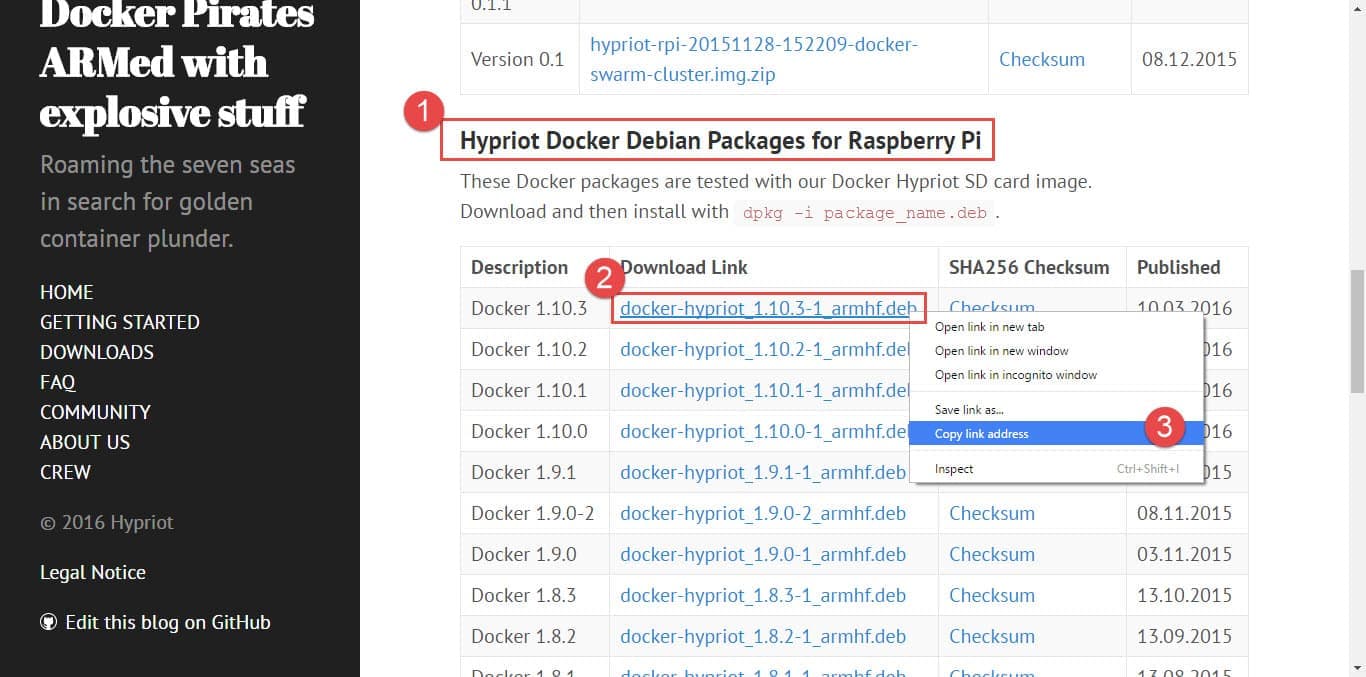
Docker ที่เราจะติดตั้งจะเป็น docker สําหรับ ARM โดยเราจะโหลดไฟล์ Docker Debian Packages (deb) ที่ blog.hypriot.com/downloads/ เมื่อเข้าไปแล้วให้ดูที่หัวข้อ **Hypriot Docker Debian Packages for Raspberry Pi **แล้ว copy link address ของ ไฟล์ docker debian packages (.deb) ตาม version ที่ต้องการ ในรูปตัวอย่างผมเลือก version 1.10.3
กลับมาที่ raspberry pi ให้ใช้คําสั่งดังนี้ เพื่อ download file docker debian packages (.deb)
wget <url docker debian packages (.deb)>ตัวอย่าง
wget https://downloads.hypriot.com/docker-hypriot_1.10.3-1_armhf.deb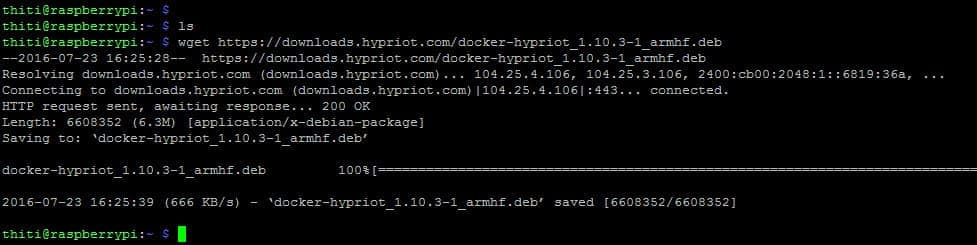
ตอนนี้เราจะได้ไฟล์ deb มาอยู่ในเครื่องแล้ว ขั้นตอนต่อไปคือการติดตั้งลงบน raspberry pi ให้ใช้คําสั่ง
sudo dpkg -i package_name.debpackage_name.deb คือ ชื่อไฟล์ที่เราโหลดมาในขั้นตอนก่อนหน้านี้ จะได้ผลประมาณนี้

ลอง check version ของ docker ดู

เป็นอันเสร็จสิ้นการติดตั้งครับ
รันคําสั่งนี้ครับ
curl -sSL get.docker.com | shรอจนกว่าระบบจะทํางานเสร็จ เสร็จเรียบร้อยครับ จะเห็นว่าวิธีนี้ง่ายกว่าวิธีที่ 1 มากครับ :)
ทําให้ user ที่เราใช้งานอยู่สามารถใช้คําสั่ง docker ได้โดยไม่ต้องใช้สิทธิ root ใช้สําสั่งนี้
sudo usermod -aG docker [user ที่ต้องการ]ถ้าต้องการ start service docker ให้ใช้คําสั่ง
sudo service docker startถ้าต้องการ stop service docker ให้ใช้คําสั่ง
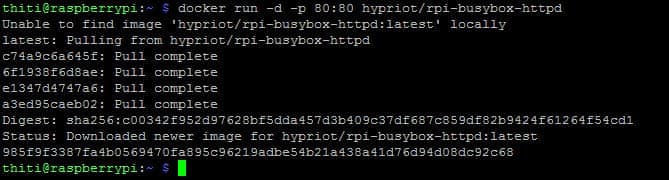
sudo service docker stopเมื่อเราติดตั้ง docker แล้ว เราก็มาทดลอง Run container กันครับ โดยใช้คําสั่ง
docker run -d -p 80:80 hypriot/rpi-busybox-httpdคําสั่งนี้จะใช้ image hypriot/rpi-busybox-httpd ซึ่งเป็น image เว็บ server ที่ทาง hypriot สร้างไว้สําหรับทดสอบ
จะได้ดังรูป
ใช้คําสั่ง docker ps เพื่อดู container ที่กําลัง run อยู่

ลองเปิด browser ขึ้นมาแล้วเรียกไปที่ ip ของ raspberry pi จะได้หน้าเว็บตามนี้
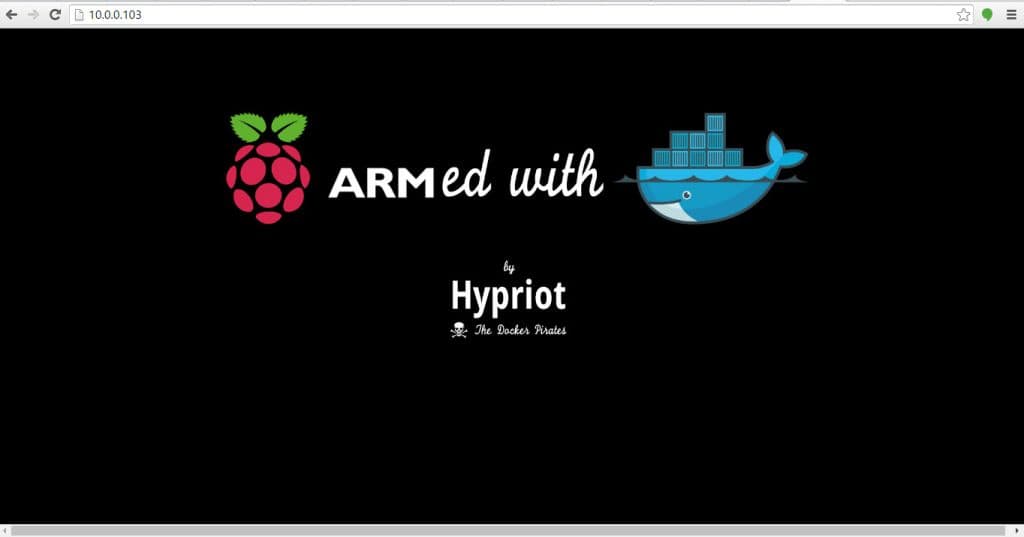
จบ…ครับ ผิดพลาดตรงไหนขออภัยด้วยนะครับ
โดยปกติแล้วถ้าต้องการเปลี่ยนเจ้าของไฟล์ ใน ubuntu เราจะใช้คําสั่งsudo chown [user]:[group] [file or directory][user] คือ user ที่ต้องการ[group] คือ group ที่ต้องการ(จะใส่หรือไม่ใส่ก็ได้)[file or directory] คือ file หรือ directory ที่ต้องการจะเปลี่ยนเจ้าของ
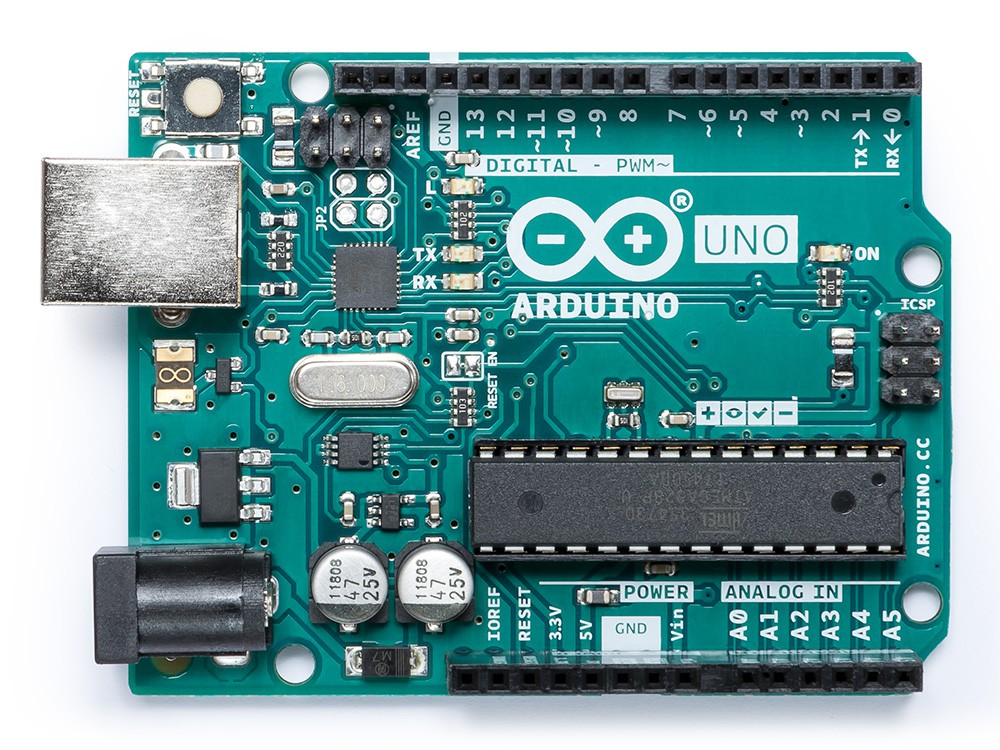
สวัสดีครับ สําหรับการเริ่มต้น Arduino เราจําเป็นจะต้องรู้จักส่วนต่างๆของ Arduino กันก่อน เพื่อเราจะได้ใช้งานได้อย่างถูกต้อง และไม่ทําให้ Arduino Board เกิดความเสียหาย
ระบบ File และ Directory ใน Ubuntu จะมีการกําหนดสิทธิ์การ Read, Write และ Execute ของ User โดยจะสามารถดูได้จากคําสั่งนี้ls -lจะได้ออกมาตามรูปด้านล่างImageจากรูปจะแสดงผลออกมาเป็นข้อมูลต่างๆ แต่ในบทความนี้เราจะสนใจแค่ 2 คอลัมน์ คือในกรอบสีแดง และสีเขียว รายละเอียดมีดังนี้