PromptPay






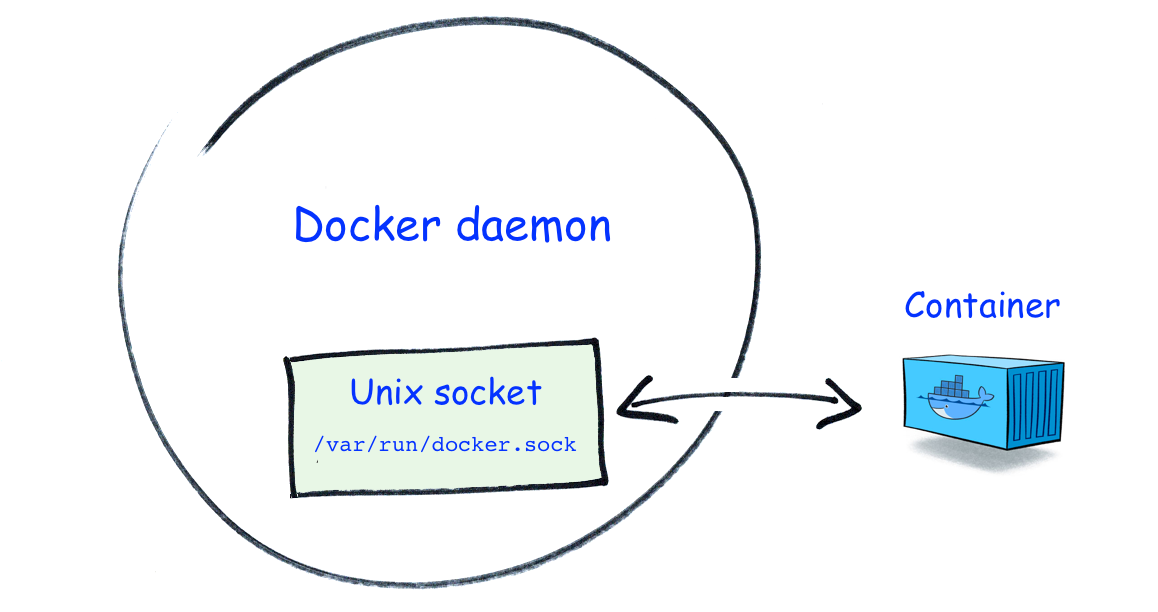
สวัสดีครับ ในบทความนี้จะมีเนื้อหาเกี่ยวกับการใช้งาน และควบคุม Docker daemon จากภายใน Container ครับ หมายความว่าเมื่อเรา Start docker container ขึ้นมาแล้ว ภายใน Container นั้น เราจะสามารถ เข้าถึง และควบคุม Container อื่นๆได้
ตัวอย่างเช่น ถ้าเรามี Docker container A, B และ C แล้วเราต้องการควบคุม Container B และ C จากข้างใน Container A
การที่เราจะควบคุม Container อื่นๆ เราจะต้องเชื่อมต่อ Docker daemon ให้ได้ก่อน ดังนั้นเราจึงต้อง Mount volume “docker.sock” เข้าไปใน Containner ของเรา เท่านี้ก็เราก็จะสามารถใช้ Docker command ภายใน Container ได้แล้ว ตามตัวอย่างนี้ครับ
docker run -it -v /var/run/docker.sock:/var/run/docker.sock ubuntu:latest sh -c "apt-get update ; apt-get install docker.io -y ; bash"จากคําสั่งด้านบนจะสร้าง Container แล้ว Install Docker เข้าไป พร้อมกับ Mount volume “docker.sock” ดั้งนั้นเราจะสามารถใช้ คําสั่ง Docker ภายใน Container นี้ได้เลยครับ
ขอบคุณรูปภาพจาก medium.com/better-programming
สวัสดีครับ กลับมาอีกครั้งหลังจากหายไปไม่ได้เขียน Blog นานมากๆ กลับมาครั้งนี้มีการเปลี่ยนแปลงหลายอย่างครับชื่อเว็บเปลี่ยนจากเดิม www.thitiblog.com เป็น thiti.dev แล้วในตอนนี้ และเปลี่ยนจากเดิมที่ใช้ Wordpress มาเป็น Hugo ก็จะมาเล่าให้ฟังว่า Hugo มันคืออะไร ดีอย่างไง ทําไมถึงหันมาใช้ Hugo
สวัสดีครับ ในบทความนี้ก็เป็น EP.8 แล้วนะครับ โดยเนื้อหาจะเป็นเรื่องเกี่ยวกับ Channel Select Multiple Communication Operationsสําหรับท่านใดที่ยังไม่ได้อ่าน EP.7 ท่านสามารถกลับไปอ่านก่อนได้นะครับที่นี่ Go EP.7 Go Unit Testingในบทความก่อนหน้านี้เราได้เรียนรู้เรื่องการใช้งาน Go Channel กันไปแล้ว จะเห็นว่าถ้าเราต้องการส่งข้อมูลมากกว่า 1 Channel อาจจะทําเกิด blocking การทำงาน เมื่อ Channel ใด Channel หนึ่งไม่มีการรับส่งข้อมูล หรือไม่สามารถส่งข้อมูลได้อีก สิ่งที่จะมาช่วยให้โปรแกรมของเราทํางานต่อไปได้ก็คือ Select statement เรามาดูวิธีการใช้งานตามหัวข้อด้านล่างเลยครับ
สวัสดีครับ โดยปกติเมื่อ Add File เข้า IPFS แล้ว IPFS จะทําการ Pin File ให้โดยอัตโนมัติ หมายความว่า File นั้นจะยัง Online อยู่ ใน IPFS Network แต่เมื่อใดเราปิดเครื่อง หรือปิด IPFS Daemon แล้ว File นั้นจะถูกลบออกจาก IPFS Network ในเวลาต่อมา (ประมาณ 24 ชั่วโมง) ดังนั้นถ้าต้องการจะให้ File คงอยู่ตในลอดไป จะต้องให้เครื่องคอมพิวเตอร์ หรือ Node อื่นๆ Pin File ของเราไว้ในระบบด้วย ยิ่งมี Node ที่ Pin File ของเราเยอะ File ของเรานั้นก็จะอยู่ในระบบ ไม่หายไปไหน ถึงแม้ว่าเราปิดเครื่องของเราแล้วก็ตาม