PromptPay






เราสามารถ Setting ให้ Raspbbery Pi ของเราเชื่อมต่อกับ Wifi network ได้โดยไม่ต้องต่อกับ จอภาพ, เมาส์ และคีย์บอร์ด เลย ซึ่งจะสะดวกมากสําหรับใครที่จะนํา Raspberry Pi ไปใช้งานในลักษณะที่ไม่ต้องใช้จอภาพ
วิธีการก็งายมากครับเพียงแค่นํา SD Card ที่เราทํา Image เสร็จแล้วมาเปิดในเครื่อง Computer ของเรา แล้วสร้างไฟล์ชื่อว่า “wpa_supplicant.conf” ไปวางไว้ใน drive “boot” (Drive SD Card) โดยเนื้อหาภายในคือ
ctrl_interface=DIR=/var/run/wpa_supplicant GROUP=netdev
network={
    ssid="Your wifi SSID"
    psk="Your password"
    key_mgmt=WPA-PSK
}เมื่อเสร็จเรียบร้อยเราก็ทํา SD Card ไปใส่กับ Raspberry Pi แล้วเปิดเครื่อง เมื่อ Raspberry Pi Boot ระบบจะ Copy File “wpa_supplicant.conf” ไปไว้ที่ path config จริงๆ ของมันที่ “/etc/wpa_supplicant” และจะเชื่อมต่อกับ Wifi ตามที่เรา Config ไว้โดยอัตโนมัติ
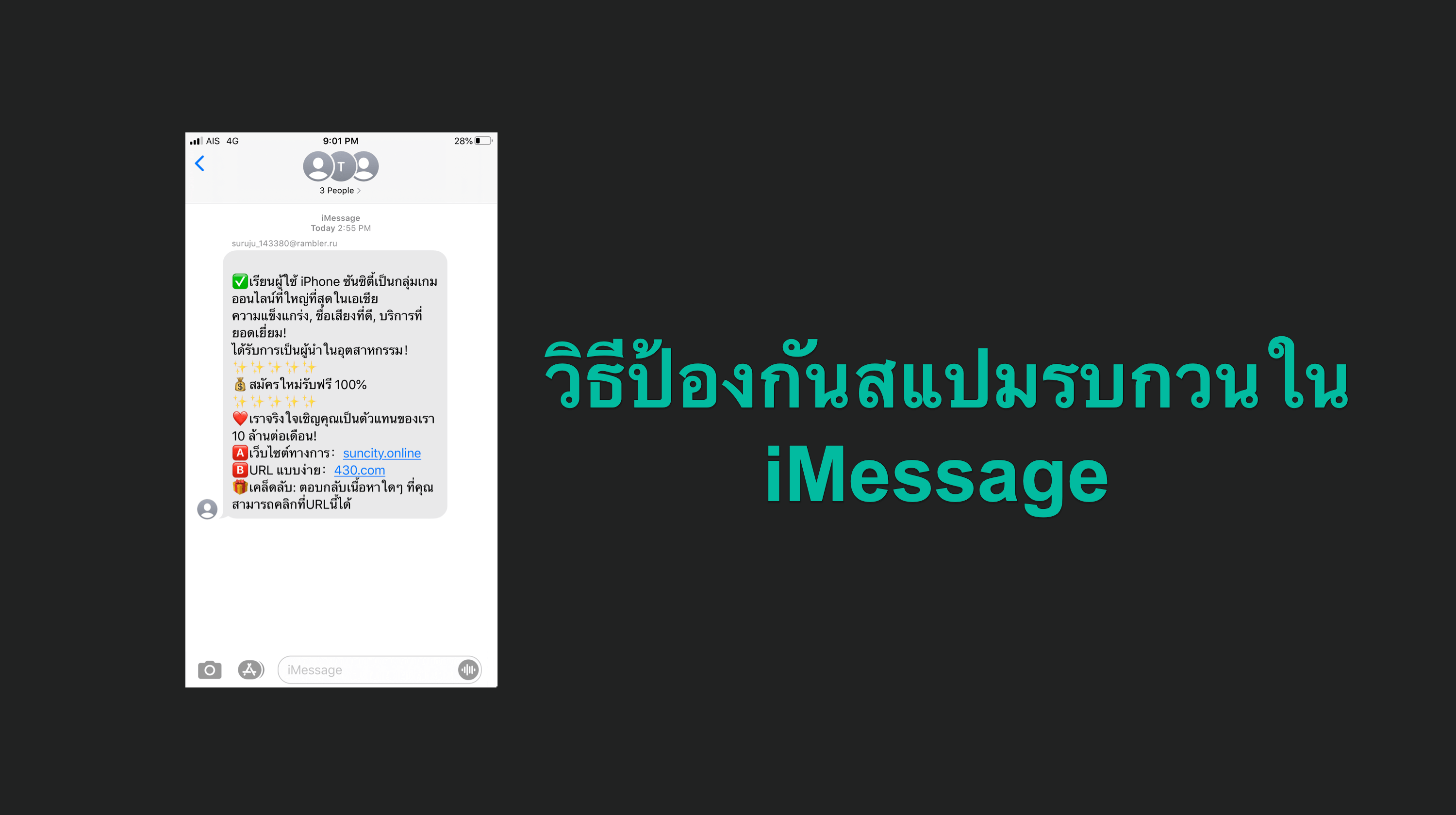
สําหรับผู้ใช้งาน iPhone ในช่วงนี้ได้รับข้อความสแปมใน iMessage ทําให้บางคนเกิมความกังวลในเรื่องของความปลอดภัย และเกิดความรำคาญ ในความเป็นจริงแล้วเราไม่ต้องสนใจ ไม่ต้องไปกด Link ต่างๆที่ส่งเข้ามาก็ได้ครับ ไม่มีผลกระทบใดๆกับเครื่องของเราแต่อย่างใด แต่สําหรับใครที่ยังรำคาญ เราก็สามารถ Setting เพื่อโยนข้อความ iMessage ที่ถูกส่งมาจากบุคคลอื่น (บุคคลที่ไม่ได้อยู่ในรายชื่อใน Contact ของเรา) แยกไปอยู่ใน Unknown Senders และก็จะไม่มีการแจ้งเตือนให้หน้ารําคาญ สามารถ Setting ได้ตามวิธีดังนี้ครับ
error code หรือ status code ที่ server ส่งกลับมาเมื่อเราเปิดเว็บ จะมีความหมายดังนี้
CNAME Record (Canonical Name) เป็น Config ที่อยู่ใน DNS Management เพื่อบอกว่า Subdomain นี้ ให้ชี้ไปยัง Hostname ไหน เช่น